회사에 출근해서 노트북을 켜고 Wi-Fi에 접속하는 순간, 우리 눈에는 보이지 않는 여러 장비들이 순서대로 일을 하고 있습니다. 인턴으로 사내 인프라 업무를 하면서 "대체 이 신호가 어디서 어디로 흘러가는 거지?"라는 의문을 정리해본 글입니다.
모뎀, AP, POE, VLAN까지 — 사무실 네트워크의 전체 흐름을 단계별로 따라가 보겠습니다.
전체 흐름 한눈에 보기
[ISP 회선] → [모뎀/ONT] → [코어 라우터/방화벽] → [코어 스위치] → [POE 스위치] → [AP] → [무선 단말]
                                                      ↓
                                      [일반 PC, 프린터, IP폰 등 유선 단말]
이 한 줄짜리 다이어그램 안에 사무실 네트워크의 거의 모든 것이 담겨 있습니다. 하나씩 뜯어보겠습니다.
1. 모뎀(Modem) — 외부와 내부를 잇는 첫 관문
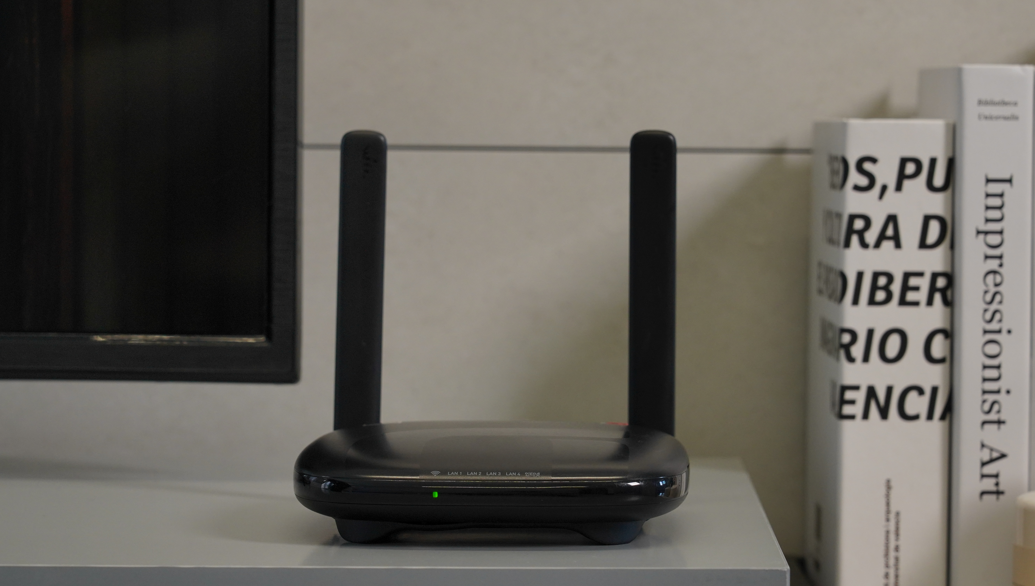
모뎀은 Modulator(변조기)와 Demodulator(복조기)의 합성어로, KT·SKB·LGU+ 같은 통신사가 건물까지 끌어온 광케이블·케이블TV선·전화선 신호를 사내망에서 쓸 수 있는 디지털 신호로 바꿔주는 장비입니다. "외부 인터넷 세계"와 "내부 사내망"이 처음 만나는 지점이라 볼 수 있죠.
요즘은 광랜(FTTH) 환경이 늘면서 별도 모뎀 없이 ONT(광 단말장치)가 바로 라우터로 연결되는 경우도 흔해졌습니다. 사내 인프라 관점에서는 이 장비가 가장 바깥단(Edge)에 위치합니다.
2. AP(Access Point) — 유선을 무선으로

AP는 유선 신호를 Wi-Fi 신호로 바꿔주는 장비입니다. 다만 가정용 공유기와는 역할이 좀 다릅니다.
- 가정용 공유기는 라우팅·DHCP·무선 송출을 한 장비가 다 처리하지만, 사무실용 AP는 보통 순수하게 무선 신호 송출만 담당하고, 라우팅과 DHCP는 별도 스위치나 컨트롤러가 맡는 구조가 많습니다.
- AP가 여러 대 깔린 사무실이라면 개별 설정 대신 중앙 컨트롤러(또는 클라우드)에서 일괄 관리합니다. 채널을 자동으로 최적화하고, 직원이 이동할 때 끊김 없이 다음 AP로 넘어가는 로밍도 여기서 지원됩니다.
- 자산관리 대장에는 설치 위치(층/구역), 모델명, MAC 주소, 관리 SSID를 함께 기록해두는 게 일반적입니다.
3. POE(Power over Ethernet) — 랜선 하나로 전원까지

POE(Power over Ethernet)는 랜케이블 한 가닥으로 데이터 전송과 전력 공급을 동시에 해결하는 기술입니다. 원래 이더넷 케이블은 데이터만 실어 날랐지만, POE는 여기에 DC 전원까지 함께 흘려보냅니다.
왜 필요할까요? AP, IP 전화기, CCTV, 출입통제 리더기처럼 천장이나 벽 안쪽처럼 콘센트를 따로 빼기 어려운 곳에 설치할 때, 전원선 없이 랜선 하나로 설치와 전원 공급을 동시에 끝낼 수 있기 때문입니다.
관련 표준도 함께 알아두면 좋습니다.
| 표준 | 최대 전력 | 주 용도 |
| IEEE 802.3af (POE) | 약 15.4W | 일반 IP폰 등 |
| IEEE 802.3at (POE+) | 약 30W | 일반 AP |
| IEEE 802.3bt (POE++/4PPoE) | 60~100W | 고성능 AP, PTZ 카메라 |
공급 방식은 크게 두 가지입니다.
- POE 스위치: 스위치 자체에 POE 포트가 있어 스위치 → 장비로 바로 전원과 데이터를 함께 공급
- POE 인젝터(미드스팬): 일반 스위치를 그대로 쓰면서 중간에 인젝터를 끼워 전원만 별도 주입
4. 전체 흐름 상세 — 단계별로 따라가기

1단계: 모뎀/ONT → 코어 라우터(방화벽)

모뎀에서 나온 신호는 보통 라우터 겸 방화벽(UTM) 장비로 먼저 들어갑니다. 이 구간에서 다음과 같은 일들이 처리됩니다.
- NAT(Network Address Translation): 내부 사설 IP와 외부 공인 IP를 서로 변환
- 방화벽 정책 적용
- VPN 터널링: 재택근무자 접속을 위한 통로 마련
규모가 있는 회사라면 이 구간에 이중화(HA)를 두는 경우도 많습니다. 주회선이 장애를 일으키면 LTE/5G 백업 회선으로 자동 전환되는 식입니다.
2단계: 코어 스위치 → VLAN 분리

실무에서 가장 중요한 설계 포인트가 바로 이 지점입니다. 물리적으로는 케이블 한 가닥이지만, 논리적으로는 VLAN을 통해 네트워크를 여러 갈래로 쪼갤 수 있습니다.
- VLAN 10: 사내 업무망 (PC, 서버)
- VLAN 20: 게스트 Wi-Fi (외부 방문자, 인터넷만 허용, 내부망 접근 차단)
- VLAN 30: IP 전화기/화상회의 장비
- VLAN 40: CCTV/출입통제
- VLAN 99: 관리용 (스위치/AP 관리 인터페이스)
AP는 보통 트렁크 포트로 스위치와 연결되어, 케이블 한 가닥으로 업무용 SSID(VLAN 10)와 게스트 SSID(VLAN 20)를 동시에 서비스합니다. 즉 AP 한 대가 SSID별로 서로 다른 VLAN을 태깅해서 신호를 뿌려주는 구조입니다.
3단계: POE 스위치 → AP

POE 스위치는 포트별로 쓸 수 있는 전력에 더해, 스위치 전체의 전력 예산(Power Budget)이 정해져 있다는 점이 중요합니다. 예를 들어 48포트 POE 스위치의 전체 전력 예산이 370W라면, AP 한 대당 802.3at(약 25.5W)을 소비할 경우 이론상 14대 정도만 풀파워로 지원할 수 있습니다. 그래서 스펙을 볼 때는 "포트당 최대 전력"뿐 아니라 "스위치 전체 전력 예산"도 함께 확인해야 합니다.
AP는 802.1Q 트렁크로 스위치와 연결되고, LLDP/CDP 같은 프로토콜을 통해 스위치가 AP를 자동으로 인식해 필요한 전력 클래스를 협상합니다.
실무 팁: 신규 AP를 증설할 때 "포트는 남는데 전력이 부족해서 AP가 안 켜지는" 문제가 종종 생깁니다.
이럴 땐 스위치 교체 없이 POE 인젝터로 임시 대응하기도 합니다.
4단계: AP → 무선 단말

여러 AP를 배치할 때는 채널 겹침(Co-channel Interference)을 막는 것이 관건입니다. 2.4GHz 대역은 1/6/11 채널만 서로 간섭 없이 쓸 수 있고, 5GHz 대역은 채널 폭이 넓어 상대적으로 유리합니다.
- 로밍: 직원이 A 구역 AP에서 B 구역 AP로 이동해도 세션이 끊기지 않고 자동으로 전환됩니다. 이건 개별 AP가 아니라 컨트롤러·클라우드 관리 시스템이 조율합니다.
- 인증 방식: 사내망은 보통 WPA2/3-Enterprise + 802.1X(RADIUS 서버 연동, 사번·사내 계정 인증)를 쓰고, 게스트망은 단순 WPA2-PSK나 약관 동의 후 접속하는 캡티브 포털 방식을 씁니다.
자산관리 문서를 만든다면
이 구조를 매뉴얼에 정리할 때는 "장비 – 설치 위치 – IP 대역/VLAN – 연결 상위 장비"를 표로 매핑해두는 것을 추천합니다. 그러면 나중에 장애가 발생했을 때 어느 구간이 문제인지 빠르게 추적할 수 있습니다.
예를 들어 특정 층 Wi-Fi가 안 될 때는 다음과 같은 순서로 트러블슈팅을 진행할 수 있습니다.
- 해당 층 POE 스위치 포트 상태 확인
- AP 링크라이트 확인
- 상위 코어 스위치까지 순차적으로 확인
마무리

결국 사무실 네트워크는 "외부 신호를 받아들이고(모뎀) → 안전하게 걸러내고(방화벽/NAT) → 용도별로 나누고(VLAN) → 전원과 데이터를 함께 실어 나르고(POE) → 무선으로 뿌려주는(AP)" 일련의 흐름입니다.
'Network' 카테고리의 다른 글
| MAC 주소? (0) | 2026.07.15 |
|---|---|
| [Network] OSI 7계층 쉽게 이해하기 (0) | 2026.07.13 |